遇到比特浏览器启动后网页排版混乱,别急:先按顺序排查窗口尺寸与缩放、字体和资源是否加载、开发者控制台的CSS/JS错误,再看是否被指纹伪装或RPA脚本改写了DOM或样式;定位后按“最小改动先行”原则逐一修复,通常切换指纹模板、恢复缓存或临时关闭RPA就能快速恢复正常显示。
先把现象说清楚:到底“乱”成什么样
在动手修之前,把问题描述清楚。比如:
- 布局完全错位(元素覆盖、列堆叠)
- 字体变粗或变宽、文字重叠
- 图片或背景不显示,占位符破裂
- 响应式断点失效(在桌面窗口变成移动版)
- 只在某些页面或某一路径出现,其他页面正常
这些细节帮助你快速锁定可能原因:CSS 没加载、字体替换、视口/缩放问题、JS 报错中断渲染,或是比特浏览器的指纹/RPA机制在隔离环境里改变了资源加载路径或注入了样式。
为什么会发生?把原因像讲故事一样说清楚(费曼法)
想像网页是一本印刷的书,CSS 是排版师,字体是印刷字模,浏览器是印刷机。比特浏览器启动了“独立环境”——就是把印刷机换了一个工厂,换了点机器参数(分辨率、User-Agent、字体映射、网络代理等)。如果新工厂没有某种字模,或者机器觉得“这本书应该用桌面版纸张”,印出来的书页可能跑版。
更具体地,常见触发点有:
- 缩放与窗口尺寸变化:响应式布局依赖视口宽度,一旦浏览器启动时默认缩放或窗口尺寸与期望不同,会触发不同的媒体查询。
- 字体不可用或替换:比特浏览器的指纹仿真可能改变可见字体列表,导致回退到浏览器默认字体,影响行高和换行。
- 资源加载失败:指纹/代理/隔离导致跨域或路径变化,CSS/JS/字体资源被阻止或重定向,渲染不完整。
- 脚本错误:关键 JS 报错会中断布局调整或第三方样式注入。
- RPA 或自动化注入:拖拽式 RPA 可能在页面启动阶段执行脚本或注入样式,改变 DOM 结构。
- 硬件加速与渲染差异:GPU 渲染、字体子像素抗锯齿策略不同,也会带来视觉差异。
按步骤排查:从最简单到深入(五步法)
步骤一:最简单的三个快速检查
- 确认浏览器缩放(Ctrl/⌘ + 0 或查看右上角缩放值)。
- 调整窗口大小到常见分辨率(比如 1366×768 或 1920×1080),看问题是否随尺寸消失。
- 按 Ctrl+F5 或 Shift+刷新,强制忽略缓存并重载页面。
步骤二:看开发者工具(DevTools)
DevTools 是找问题最快的工具。打开控制台(F12 或 ⌥⌘I),关注三个面板:
- Console(控制台):查找 CSS/JS 报错、CSP(内容安全策略)警告。
- Network(网络):筛选 CSS、JS、字体资源(font/woff/woff2),看是否 404、403 或被阻断。
- Elements/Computed(元素/计算样式):选中错位元素,看哪些 CSS 规则生效,是否被覆盖或缺失。
常见发现会直接指向问题:比如字体文件 403(服务器拒绝)或 CSS 文件 404(路径错误),就说明资源加载问题。
步骤三:排查“指纹仿真”和“RPA 自动化”影响
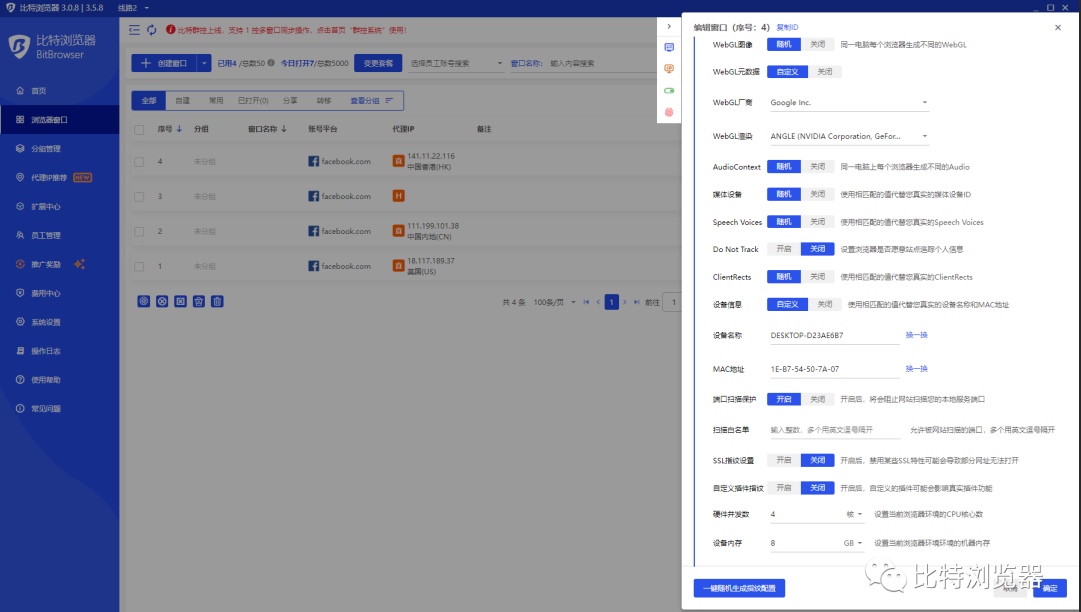
- 如果比特浏览器允许切换或暂时关闭指纹仿真,先试着用默认/原生配置打开同一页面,观察是否恢复。
- 临时关闭内置 RPA(或停止当前自动化脚本),再刷新页面,确认是不是 RPA 在页面加载阶段注入或修改了样式/DOM。
- 如果问题只在某个指纹模板下出现,记录该模板的差异(分辨率、User-Agent、字体列表等),作为进一步调整依据。
步骤四:修复常见问题(按类型给出具体操作)
- 缩放/视口问题:恢复默认缩放;若页面缺少 meta viewport(移动端),在页面头部加入
<meta name="viewport" content="width=device-width, initial-scale=1">(需编辑页面或开发者处理)。 - 字体替换:检查字体是否可用;若服务器托管自定义字体被阻断,可改用 Base64 嵌入或确保字体资源的跨域允许(CORS);本地可在浏览器配置中允许安装缺失字体或设置字体回退。
- CSS/JS 未加载:看 Network,若路径错误或被规则拦截,修复资源路径或调整代理/隔离策略;临时在 DevTools 中把关键 CSS 复制到页面内联,验证是否恢复。
- 脚本错误:Console 中定位错误行,若第三方脚本加载失败或抛异常,尝试暂时屏蔽该脚本或修复加载顺序。
- RPA 注入样式:在 RPA 的动作序列中查找是否有注入 CSS/修改 DOM 的步骤,若有,延迟注入或增加条件判断,避免页面首屏渲染阶段改变布局。
步骤五:如果是资源隔离/代理问题(更深入)
比特浏览器的环境隔离可能改变请求头或代理路径,导致跨域或证书校验失败。此时:
- 在 Network 中查看请求头(Request Headers)和响应头(Response Headers),看是否有不同的 Origin、Referer 或被加了额外的标识。
- 如果是跨域被阻止,服务器端可通过设置 Access-Control-Allow-Origin 允许对应来源,或在比特浏览器的配置中允许相关域名通过。
- 检查 HTTPS 证书链是否完整,若浏览器环境使用了中间代理导致证书不被信任,可能会阻断字体或脚本加载。
实用小技巧和快捷命令清单
- 刷新缓存并强制重载:Ctrl+F5(Windows)或 Shift+刷新(Mac)。
- 恢复默认缩放:Ctrl/⌘ + 0。
- 快速查看字体是否被替换:Elements 面板选文字节点,查看 Computed 中的 font-family 与 font-size。
- 临时禁用 CSS:在 Elements 面板中取消样式表勾选,观察页面变化,找出关键样式缺失。
- 在 DevTools Network 勾选 “Disable cache” 以避免缓存干扰。
常见场景与对应解决方案(表格速查)
| 现象 | 可能原因 | 修复建议 |
| 字体错位/变形 | 本地/服务器字体不可用或回退字体差异 | 检查 font 请求;确保字体可访问或调整 font-family 回退;在浏览器环境中安装或允许指定字体 |
| 布局堆叠/列错位 | 媒体查询被错误触发(缩放/视口不对)或关键 CSS 未加载 | 恢复缩放、添加/检查 meta viewport、检查 CSS 文件加载状态 |
| 图片/背景不显示 | 资源被阻断(CORS/证书/代理)或路径错误 | 检查 Network 中响应码,调整服务器 CORS 或修正路径、信任证书 |
| 页面空白或 JS 功能缺失 | 关键脚本报错或被阻断 | 查看 Console 错误,修复脚本加载顺序或临时屏蔽第三方脚本 |
如果你是开发者:对抗环境差异的长期策略
短期修复靠手动调整,但长期要做到“无论在哪个指纹环境都稳定显示”,可以考虑:
- 尽量把关键样式做成“关键 CSS”内联,减少外部资源对首屏渲染的影响。
- 使用现代字体加载策略(font-display: swap/optional),避免字体阻塞渲染导致回流。
- 在构建时做更严格的资源完整性检查(SRI)并提供回退策略。
- 增加对不同分辨率/缩放的测试覆盖,把常见指纹模板加到自动化测试矩阵里。
- 为自动化和 RPA 预留“静默期”(页面加载完成后再触发自动化脚本),避免首屏被改写。
实操示例:遇到字体问题的诊断与修复(一步步做)
- 打开页面,F12 → Network → 过滤字体(.woff/.woff2),看是否有 404/403。
- Console 中查看是否有 “Failed to decode font” 或 CORS 错误。
- 如果字体被阻断,临时在 DevTools 的 Elements 中把 font-family 改为系统安全字体,确认是否恢复。
- 修服务器端 CORS 或把字体改成内联 Base64(临时验证),长期应调整资源访问策略。
小贴士(几句生活化建议)
说实话,这类问题往往像拆家具:先找说明书(DevTools),再看螺丝(资源/字体),最后动手按步骤拆装(按上面列出的修复顺序)。别一开始就大改页面配置,先做最小改动验证思路,能节省很多时间。偶尔把 RPA 暂停五分钟,也能省下一堆排查时间,这是真人经验。
如果你愿意,可以把某次出现排版乱的具体页面信息发过来(包含控制台错误截图或 Network 报文摘要),我可以按那次情况给出更精确的逐条修复顺序——毕竟细节决定最后那一条“恢复正常”的操作。好了,动手试试这些步骤,慢慢把问题缩小到具体原因,再对症下药就好。