把比特浏览器里频繁弹出的通知关掉的办法是:先在浏览器设置把“网站通知”默认改成不允许,再逐个环境(比特的独立账号环境)检查站点权限与扩展权限,关闭或撤销已授予的推送;如果仍然弹窗,清理对应环境的站点数据与 Service Worker,检查并在操作系统通知中心屏蔽浏览器通知,最后重启浏览器或暂停/关闭内置RPA任务即可彻底阻断大部分来源。
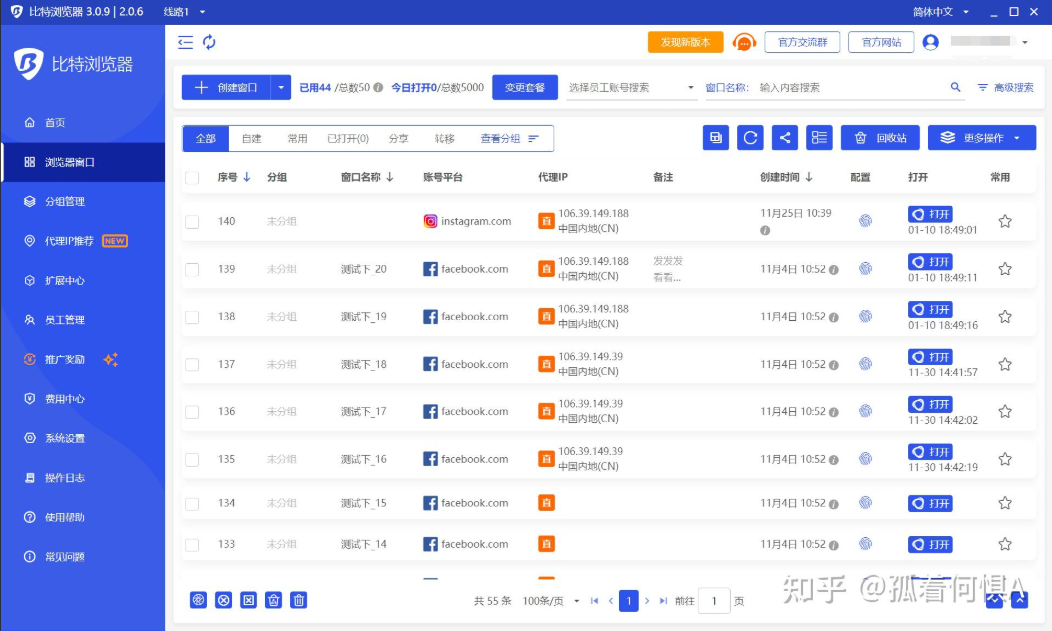
先把问题拆成几块:谁在发通知、为什么会持续弹
咱们先像拆玩具一样把问题拆开,弄清楚“弹窗从哪来”和“为什么关了还会出现”。通知一般来自四类来源:
- 网页推送(Web Push):你某个网站曾允许“发送通知”,浏览器会在后台接收并显示。
- 浏览器自身或扩展:浏览器扩展、插件或浏览器内置功能可能会弹提示。
- 内置RPA或自动化脚本:比特浏览器内置拖拽式RPA可能在执行任务时触发通知。
- 操作系统层面的通知:Windows、macOS 的通知中心对浏览器推送做二次显示或管理。
知道来源后,解除烦人的弹窗就变成有条理的“逐源关停”而不是盲目点击“允许/阻止”。
快速一步步操作(对大多数用户最有效的顺序)
下面先把常用的顺序给你,照着走一遍,大多数场景都能解决。
- 1. 设置中统一禁止网站通知
打开比特浏览器设置,找到“隐私与安全”或“网站设置”→“通知”,把默认选项改成“不允许”或“阻止”。这一步阻止未来所有网站再请求发送通知。
- 2. 检查每个环境(Profile)的站点权限
比特浏览器会为不同环境/账号维持独立配置,逐一切换环境,检查“网站设置”里哪些站点被允许发通知,手动把允许改为阻止或删除记录。
- 3. 关闭扩展或插件的通知
进入扩展管理(通常是“更多工具”→“扩展程序”),把有通知权限或可疑的扩展禁用或卸载,观察是否还会弹窗。
- 4. 清理站点数据与 Service Worker
很多“顽固通知”是由 Service Worker 或推送订阅保留在站点数据里。到“网站设置”→“查看所有站点数据和权限”,逐个删除弹窗来源站点的本地数据,或在开发者工具的 Application → Service Workers 里注销(unregister)相关 Service Worker。
- 5. 在系统通知中心彻底屏蔽
Windows:设置 → 系统 → 通知与操作 → 在“从这些发送者获取通知”里找到比特浏览器,关掉它。macOS:系统偏好设置 → 通知与专注 → 选择浏览器,设置为不允许通知或“无”。
- 6. 暂停或调整RPA任务
如果弹窗与自动化流程相关,打开比特内置RPA面板,暂停正在运行的任务或在RPA脚本里删除“发送通知”的动作。
- 7. 重启浏览器与操作系统
许多设置需要重启才能彻底生效,关闭浏览器并在系统托盘确认没有后台进程后重启;必要时重启电脑。
如果还是有通知:逐项排查的深度步骤
当以上快速顺序无效,说明通知来源更“隐蔽”或多个来源并存,这时候按下面的清单一条条排查。
1) 确认每个环境(Profile)权限
比特浏览器的独立环境相当于不同的“容器”,每个会单独保存通知权限。切换到每个环境检查:
- 设置 → 网站权限 → 通知 → 查看已允许站点,全部移除或改为阻止。
- 如果环境很多,优先处理你常用的几个,再逐一清理。
2) 清理站点数据与推送订阅(非开发者也能做)
步骤:
- 设置 → 隐私与安全 → 清除浏览数据,勾选“Cookies 及其他站点数据”,注意这会让部分站点登出。
- 设置 → 网站权限 → 查看各站点存储的数据,逐个删除相关站点的数据。
- (可选)按 F12 打开开发者工具 → Application → Service Workers → 找到可疑站点,点击 unregister 注销,但这一步偏技术性,谨慎操作。
3) 检查并管理扩展
扩展有时会伪装成“功能提示”或自己的通知。
- 关闭所有扩展,观察通知是否停止;若停止,逐个启用以定位问题扩展。
- 删除不常用或来源不明的扩展,并在安装新扩展时注意权限提示。
4) RPA 和自动化脚本相关问题
因为比特带有拖拽式 RPA,脚本可能主动调用 Notification API 或触发网页事件。处理方式:
- 打开 RPA 控制面板,暂停正在运行或定时执行的任务。
- 检查脚本动作列表,删除或注释与“通知”或“提示”相关的节点。
- 在测试环境先运行,确认不会触发系统通知后再恢复。
5) 系统级别屏蔽
有时候浏览器把通知交给系统来显示(尤其在 Windows),在操作系统里把浏览器的通知权限完全关掉最直接:
| 系统 | 怎么关 |
| Windows | 设置 → 系统 → 通知与操作 → 在“从这些发送者获取通知”里找到浏览器并关闭。 |
| macOS | 系统偏好设置 → 通知与专注 → 选中浏览器 → 选择“无”或关闭“允许通知”。 |
遇到顽固弹窗:可能的“暗藏原因”与解决思路
有时候你采取了所有常规手段还是会遇到弹窗,这里列出一些不太明显但常见的原因和对应方法。
- 原因:站点的 Service Worker 在后台持久运行。
方法:清除站点数据或在开发者工具中注销 Service Worker,并断开该站点的推送订阅。
- 原因:环境复制/模版导致权限被继承。
方法:检查比特的环境模版设置,重新创建一个干净环境作为测试,确保默认通知策略是阻止。
- 原因:系统托盘有浏览器后台进程显示通知。
方法:在系统托盘里退出浏览器的后台运行选项,或在设置里禁用“后台应用继续运行”之类的选项。
- 原因:扩展或应用内置消息机制(非标准 Push API)。
方法:通过扩展管理器彻底卸载该扩展,或在扩展设置里找到关闭通知的选项。
小技巧、快捷操作与防范建议(让未来不再被打扰)
- 设置默认阻止:在浏览器里把“网站通知”默认设置为“阻止”,比特环境新建时就不会出现请求提示。
- 使用专门的工作环境:把工作与个人使用分开,给工作环境设置更严格的权限策略,减少误授权。
- 谨慎授予权限:遇到“是否允许网站发送通知”的弹窗,优先选择“阻止”或“仅此次允许”,不要轻易勾选“记住/始终允许”。
- 定期清理站点数据:每隔一段时间清理 Cookies 和站点数据,避免旧的推送订阅继续起作用。
- 如果你在做账号代运营或多环境管理,建议把通知策略写成一套操作手册,按环境批量执行,以免某个环境的误授导致账号关联问题。
常见问题(FAQ)
Q:我已经把通知设置为阻止,为什么还会收到某些通知?
A:可能存在已注册的推送订阅或 Service Worker 在后台工作,需清理该站点的数据并注销 Service Worker,或者浏览器有后台进程使用系统通知中心,需在操作系统里把浏览器通知禁掉。
Q:是否可以一次性对所有环境批量操作?
A:如果比特提供了环境管理或模版功能,可以在模版里设置默认权限并应用到新环境。对现有多个环境则需要逐个切换并清理,或通过脚本/管理员工具批量修改(如比特有提供 API)。
Q:怕误操作会影响账号登录或重要消息怎么办?
A:清理站点数据会导致部分站点登出,重要站点建议先备份必要信息;对于重要通知,可只针对特定站点保留允许,其他全部阻止。
结尾随笔(写着写着想到的)
说到底,通知这东西既有用又讨厌,尤其在像比特这样会为每个账号构建独立环境的工具里,管理不当就会像群发短信一样把你打扰个不停。按上面的步骤来一遍,绝大多数情况都能解决;偶尔还会遇到些“顽固的” Service Worker 或扩展问题,需要你耐心一点点排查。如果你在操作中遇到具体卡住的界面(比如某个环境里找不到“通知”开关),可以把那个界面的文字或截图记下来,再去对照设置,那样会快一点。好,差不多这些,我边写边想的这些步骤希望对你有帮助,别忘了重启浏览器和检查系统通知中心——很多时候就是那一步决定胜负。