遇到比特浏览器提示“下载速度慢”,别急。大多数情况下并非浏览器本身“卡住”,而是像路上拥堵一样,网络链路、出入口代理(或模拟的出口IP)、DNS、并发连接策略或本机资源(CPU、磁盘、杀毒)任一环节成为瓶颈。按顺序排查本地带宽与Wi‑Fi、比特环境使用的代理/出口、浏览器的并发与协议设置、DNS/MTU、以及防火墙/杀软干扰,常能在短时间内定位并用更换出口、优化并发、调整路由或改DNS等手段明显提升下载速率。
先讲个比喻:下载慢到底是哪一节“路”堵了?
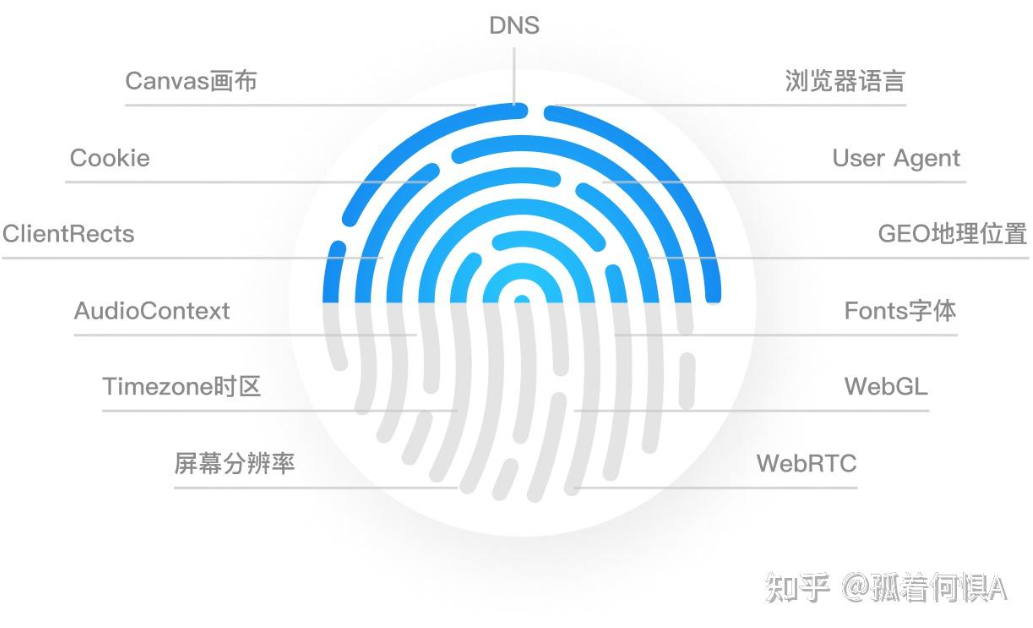
想象下载像从仓库到你家的快递运输。比特浏览器的环境相当于一个虚拟小区,给每个账号分配独立出入口和身份证(设备指纹)。快递要经过运营商(ISP)、总仓(服务器)、中转站(代理/出入口)、小区门口(本机防火墙/杀毒)和你家门(磁盘与浏览器)。任一环节慢或被限流,整个过程都变慢。
为什么用这个比喻?
- 链路性:网络每一段都有容量限制,像路段宽窄决定车辆通行。
- 出入口重要:比特浏览器为了防关联常会通过特定出站节点或代理,若该节点慢,所有流量都慢。
- 本机资源与策略:CPU、磁盘或安全软件会像门卫检查,影响通行速度。
按费曼方法分解:如何一步步排查与判断
费曼法要求把问题拆成最小可检验的部分,然后用简单测试验证每一部分。我把排查分成“本地检查”“浏览器/环境检查”“网络路径与服务器检查”“系统与安全软件检查”四大步,每步给出具体命令或操作。
一、本地网络与连接基础(先验证是否是基础链路问题)
- 检查带宽与延迟:在主机上运行速度测试(Speedtest 类工具或 speedtest-cli),比较在关闭比特环境时与打开环境时的差异。若打开环境后速度显著下降,说明问题多半在出站路由/代理或浏览器层。
- 替换连接类型:把 Wi‑Fi 换成有线(以太网),或从公司网络换到家庭/手机热点测试。Wi‑Fi 干扰或路由器配置经常是隐形因素。
- 测试基本连通:ping 目标服务器、traceroute(tracert)看中间跳数和丢包点。
二、检查比特浏览器环境与代理/出站节点
- 确认出站方式:比特浏览器的每个环境常绑定独立出站(SOCKS/HTTP 代理或 VPN)。打开环境后,在浏览器设置或比特的控制面板查看当前使用的代理/节点。
- 切换出口节点:如果可以选择出口/代理,换到延迟更低或地理位置更近的节点做对比。
- 临时关闭指纹服务试验:把环境恢复到默认或取消某些“防关联”的深度指纹策略,观察速度变化(注意保留合规与安全)。
- 并发与限速策略:一些隐私浏览器会限制并发连接或单个会话带宽以“自然化”行为,检查是否有这样的设置(如并发下载数、节流模式),必要时放宽。
三、检验服务器端与协议(确认目标资源是否成为瓶颈)
- 更换下载源:从其他服务器或镜像下载同一文件,判断是否是源站问题。
- 测试 HTTP/2 或 QUIC:用 curl or 浏览器开发者工具查看响应头,看是否走 HTTP/2 或 HTTP/3(QUIC)。现代协议通常更快,若被回退到 HTTP/1.1 可能影响并发效率。
- 分段/断点续传支持:确认服务器支持范围请求(Range header)。如果不能分段下载,大文件只走单连接,会受限于单连接吞吐。
四、系统、驱动与安全软件(主机端问题不能忽视)
- 查看资源占用:打开任务管理器或系统监视器,确认 CPU、内存、磁盘 IO 是否达满,或有进程占用大量网络带宽。
- 暂时关闭杀毒/防火墙试验:安全软件扫描网络或拦截流量会极大影响下载速度。短时间关闭(或把比特浏览器加入白名单)做对比,再慎重恢复。
- 更新网卡驱动:网卡驱动过旧或设置不当(如大帧、分段卸载)可能影响吞吐,检查更新或恢复到默认设置。
具体操作与命令(按平台给出常用指令)
下面给一些常用命令,按 Windows / macOS / Linux 分类。用以清缓存、检查路由和测速等。
| 目的 | Windows | macOS / Linux |
| 刷新 DNS 缓存 | ipconfig /flushdns |
sudo killall -HUP mDNSResponder(macOS)或 sudo systemd-resolve --flush-caches |
| 查看路由 / 跳数 | tracert example.com |
traceroute example.com |
| 测试端口与响应 | curl -I https://example.com |
curl -I https://example.com |
| 测速(CLI) | speedtest-cli(需安装) |
speedtest-cli |
优化策略:从易到难,哪些步骤通常最有效
下面列出按投入产出比排序的优化动作,建议先做前几项,问题常能迅速好转:
- 1. 换线或换网络:先把下载改成有线,或用手机热点快速试验,若速度恢复,重点在路由器/Wi‑Fi。
- 2. 切换比特环境出口:比特浏览器往往默认走指定出口节点,换到速度更优或地理更近的出口通常立竿见影。
- 3. 关闭杀软暂测并加入白名单:部分杀毒会做 HTTPS 中间人扫描,影响下载。
- 4. 更换 DNS(如 1.1.1.1 或 8.8.8.8):DNS 响应慢会拖慢首连接时间,虽不会提高纯吞吐,却能改善可感知速度。
- 5. 批量/并行下载:使用支持多线程分段下载的工具或开启浏览器并发连接可提升大文件总速度(前提服务器支持 Range)。
- 6. 优化路由与 MTU:调整 MTU 或在路由器启用或禁用 TCP offload 视情况尝试,适合有网络知识的用户。
- 7. 确认浏览器是否被限速:有的隐私浏览器会对每个环境做速率限制以防“异常行为”,联系服务提供方确认策略。
进阶诊断:如何精确定位瓶颈
如果常规做法无效,需要更细致地测量:
- 使用 mtr(Linux/macOS)或 WinMTR:同时查看丢包率与延迟随路由跳数的变化,能够定位是哪段链路出问题。
- 用 curl/wget 做带宽测试:curl -o /dev/null -w “%{speed_download}” URL 可以测单连接下载速率,若单连接速率高但整体下载仍慢,说明并发管理或客户端限速。
- 抓包分析(Wireshark):查看是否存在重传、高延迟 ACK、TLS 握手重复等问题。
- 对比不同出口的 RTT 和带宽:在比特控制台选择不同出站节点测试相同文件,能快速判断出站节点质量。
常见误区与容易忽视的点
- 误区一:“浏览器是最新版就一定快”。实际上新版可能引入新指纹或代理规则,反而影响出站路径。
- 误区二:“DNS 只是解析域名,不影响下载速度”。DNS 影响的是连接建立时间与对 CDN 节点的选取,间接影响体验。
- 误区三:“多次测速才准”。最好做对照测试:在同一时间窗口内切换出口或关闭/打开特性再比对。
一套实用的排查清单(印出来按项打勾)
| 步骤 | 如何验证 | 预期结果或备注 |
| 切换有线/无线 | 用网线直连或手机热点测试 | 若变快,优先检查路由器/Wi‑Fi |
| 关闭代理/切换出口 | 在比特环境或浏览器内切换出口节点 | 若变快,说明出口节点是瓶颈 |
| 临时关闭杀软 | 短时间停用并重测 | 若变快,加入白名单或调整扫描策略 |
| 更换 DNS | 改成 1.1.1.1 或 8.8.8.8 并重启网络 | 改善首连时间和 CDN 节点选择 |
| 并行/分段下载 | 使用下载管理器或 curl 分段 | 提高大文件总体吞吐(若服务端支持) |
一些小技巧和生活化建议
- 工作日高峰避开大文件下载:运营商在高峰期对 P2P 或大流量进行策略调整,错峰下载常能明显提升体验。
- 把大文件放到云盘再下载:如果目标服务器地理位置远或出口受限,先上传到速度更好的云存储,再从近节点下载,常常更快。
- 为自动化(RPA)任务限速:比特内置的拖拽式 RPA 在后台可能同时进行多任务,设置合理的并发与限速,避免抢占带宽。
- 记录测试数据:每次改动后记录速度、时间、出口节点,这样逐步累积经验,遇到类似问题能更快定位。
最后随便说两句:排查网络慢像拆一个复杂的钟表,需要耐心和逐步验证。若你已经按上面步骤全部做过但仍然慢,那很可能是出站节点质量或上游运营商限制,这时显而易见的办法是联系比特的技术支持,提供 traceroute、mtr 或 speedtest 的结果,让他们从出口侧帮你定位。我当初也被类似问题折腾过几次,换了个近一点的出口节点后几乎瞬间好转——有时候就是这么简单,但得一步步来。